Domain medienpolitik.de kaufen?
Wir ziehen mit dem Projekt
medienpolitik.de um.
Sind Sie am Kauf der Domain
medienpolitik.de interessiert?
domain@kv-gmbh.de · 0541-91531010
Domain medienpolitik.de kaufen?
Warum funktioniert Snipping Tool nicht?
Warum funktioniert Snipping Tool nicht? Gibt es eine Fehlermeldung, die angezeigt wird? Hast du versucht, das Programm neu zu starten oder deinen Computer neu zu starten? Möglicherweise liegt das Problem an fehlenden Berechtigungen oder an einer beschädigten Datei. Hast du die neueste Version des Snipping Tools installiert? **
Wie installiere ich Snipping Tool?
Um das Snipping Tool auf einem Windows-Computer zu installieren, müssen Sie zuerst sicherstellen, dass es nicht bereits auf Ihrem System vorhanden ist. Geben Sie dazu "Snipping Tool" in die Windows-Suchleiste ein. Wenn es nicht gefunden wird, können Sie es über die Systemsteuerung unter "Programme und Funktionen" installieren. Klicken Sie auf "Windows-Funktionen aktivieren oder deaktivieren" und suchen Sie nach dem Snipping Tool. Aktivieren Sie das Kontrollkästchen neben dem Snipping Tool und klicken Sie auf "OK". Das Snipping Tool sollte nun auf Ihrem Computer installiert sein und kann über die Windows-Suche oder das Startmenü geöffnet werden. **


Ähnliche Suchbegriffe für Snipping
Top-Angebote
Produkte zum Begriff Snipping:
-
Medienrecht für Buchwissenschaftler, Fachbücher von Wolfgang LentDas Lehrbuch richtet sich an Studierende der Buchwissenschaft im Master- und Bachelorstudium. Es gibt ihnen einen Überblick zu den buchspezifischen Aspekten des Medienrechts und ergänzt damit das Parallelwerk 'Urheberrecht für Buchwissenschaftler'. In der 2. Auflage des Studienbuchs werden zunächst die historischen und verfassungsrechtlichen Grundlagen erläutert, ehe beispielsweise die Abwägung zwischen Kunstfreiheit, Meinungsfreiheit und Persönlichkeitsrechten bei Romanen und Sachbüchern, strafrechtliche Buchverbote, die Indizierung jugendgefährdender Druckausgaben und E-Books sowie Buchtitelschutz, Buchpreisbindung und Buchwerbung behandelt werden. Viele Falldarstellungen zu Bücherprozessen und anderen Bücherkontroversen, die seit Gründung der Bundesrepublik Deutschland für Aufsehen sorgten, bieten dabei auch Anknüpfungspunkte für Recherchen zu buchwissenschaftlichen Einzelfragen, etwa aus dem Themenfeld der Literaturzensur.49,90 €*Versand: 0,00 €Sichere Weiterleitung zum Anbieter
-
Rode PSA1+ Rundfunk-Gelenkarmstativ weißProfessionelles Gelenkarmstativ für Rundfunk- und Synchronstudios, Podcaster, Gamer und andere Content Creator in einer stilvollen weißen Sonderedition. Produktbilder zeigen optionales Zubehör und Anwendungsbeispiele.109,99 €*Versand: 0,00 €Sichere Weiterleitung zum Anbieter
-
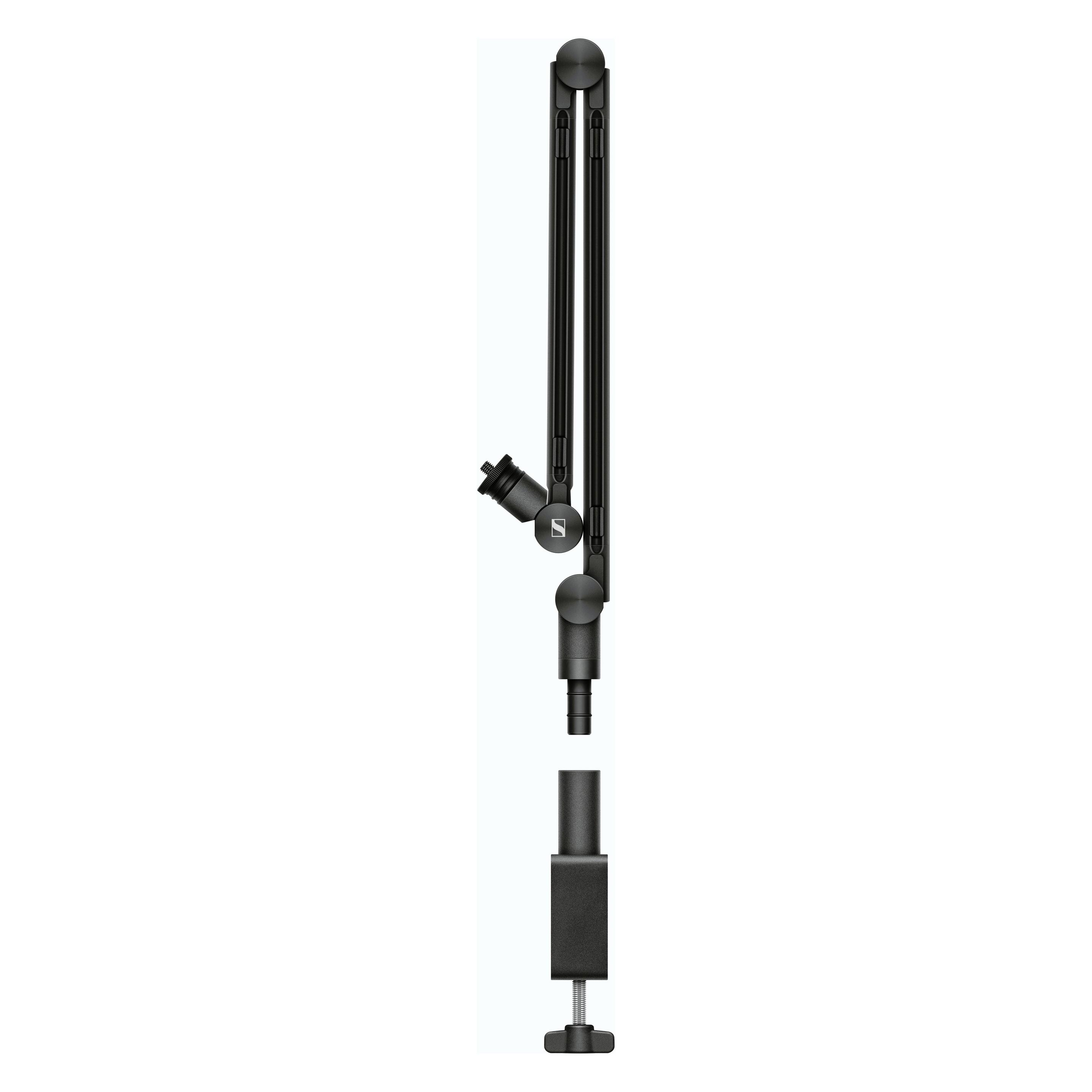
Sennheiser Boom Arm Rundfunk-Gelenklarmstativ, MikrofonBoomarm Der Boomarm ist dafür ausgelegt, bis zu 500 g zu halten. Zu den Mikrofonen gehören das Profile, MK 4, MK 8, TLM 102, TLM 103, MD 421 und weitere. Bitte beachten Sie, dass eine Shockmount zusätzliches Gewicht hinzufügt, daher sollten Sie vorsichtig sein, wenn Sie den Arm vollständig ausfahren.115,96 €*Versand: 0,00 €Sichere Weiterleitung zum Anbieter



-
Wie öffne ich das Snipping Tool?
Um das Snipping Tool zu öffnen, kannst du entweder die Windows-Suche verwenden und nach "Snipping Tool" suchen. Alternativ kannst du auch die Tastenkombination "Windows-Taste + Shift + S" drücken, um das Snipping Tool direkt zu öffnen. Eine weitere Möglichkeit ist, das Snipping Tool über das Startmenü unter "Windows-Zubehör" zu finden und von dort aus zu öffnen. Du kannst auch einen Rechtsklick auf die Taskleiste machen, "Neu" auswählen und dann "Snipping Tool" anklicken, um es zu öffnen. **
-
Wo werden Snipping Tool Bilder gespeichert?
Das Snipping Tool speichert standardmäßig die erstellten Bilder in der Zwischenablage. Wenn du ein Bild mit dem Snipping Tool aufgenommen hast, kannst du es in ein anderes Programm einfügen, z. B. in ein Bildbearbeitungsprogramm oder in ein Textverarbeitungsprogramm. Von dort aus kannst du das Bild dann speichern, wo du möchtest. Es gibt jedoch auch die Möglichkeit, die Einstellungen des Snipping Tools anzupassen, um die Bilder direkt an einem bestimmten Speicherort zu speichern. Hast du diese Einstellungen bereits geändert oder möchtest du wissen, wo die Standard-Speicherort für Snipping Tool Bilder ist? **
-
Was ist das Snipping Tool 3?
Das Snipping Tool 3 ist ein Bildschirmaufnahmeprogramm, das es Benutzern ermöglicht, Screenshots von ihrem Computerbildschirm zu erstellen. Es bietet verschiedene Aufnahmemodi wie Rechteck, Freiform, Fenster oder Vollbild. Mit dem Snipping Tool 3 können Benutzer ihre Screenshots bearbeiten, markieren und speichern, um sie später zu verwenden. Es ist ein nützliches Werkzeug für Präsentationen, Tutorials oder einfach nur zum Teilen von Bildschirminhalten. **
-
Wie benutze ich das Snipping Tool?
Um das Snipping Tool zu verwenden, öffne zuerst das Programm auf deinem Computer. Klicke dann auf "Neu" und wähle den Bereich aus, den du erfassen möchtest. Du kannst zwischen verschiedenen Arten von Ausschnitten wählen, z.B. Freihand, Rechteck oder Fenster. Nachdem du den gewünschten Bereich ausgewählt hast, kannst du den Ausschnitt speichern, kopieren oder markieren. Du kannst das Snipping Tool auch verwenden, um Notizen oder Markierungen auf dem Bildschirmausschnitt hinzuzufügen. **
Wie funktioniert Snipping Tool Windows 10?
Das Snipping Tool ist ein integriertes Programm in Windows 10, mit dem Benutzer Screenshots erstellen können. Um das Snipping Tool zu verwenden, öffnen Sie es entweder über die Suche in der Taskleiste oder über das Startmenü. Wählen Sie dann die Art des Screenshots aus, den Sie erstellen möchten (Vollbild, rechteckiger Ausschnitt, freie Form oder Fenster). Klicken Sie auf "Neu" und ziehen Sie den Cursor über den Bereich, den Sie erfassen möchten. Anschließend können Sie den Screenshot speichern, kopieren oder bearbeiten. **
Wie finde ich das Snipping Tool?
Das Snipping Tool ist eine integrierte Anwendung in Windows-Betriebssystemen, die es Benutzern ermöglicht, Screenshots zu erstellen. Um das Snipping Tool zu finden, können Sie einfach die Windows-Suche verwenden und nach "Snipping Tool" suchen. Alternativ können Sie auch auf das Startmenü klicken, "Alle Apps" auswählen und nach dem Snipping Tool suchen. Eine weitere Möglichkeit besteht darin, die Tastenkombination "Windows-Taste + Shift + S" zu verwenden, um das Snipping Tool schnell zu öffnen. Wenn Sie das Snipping Tool häufig verwenden, können Sie es auch an die Taskleiste oder den Desktop anheften, um einen schnellen Zugriff zu haben. **
Top-Angebote
Produkte zum Begriff Snipping:
-
Pressefreiheit, Fachbücher von Eckhart HellmuthDer Band befasst sich mit dem intensiven Diskurs über die Pressefreiheit im England des 17. und 18. Jahrhunderts. In einem sich über 150 Jahre erstreckenden Prozess von Rede und Gegenrede suchten Zeitgenossen ihr Verhältnis zur Pressefreiheit, deren Geschichte und dessen Inhalt zu klären. Dieser Prozess umgriff den Kampf gegen die Vorzensur sowie die Auseinandersetzung mit dem Law of Seditious Libel. Die beträchtliche Zahl von Texten, die sich mit der liberty of the press auseinandersetzten, deutet darauf hin, dass sich das Zeitalter schwertat, mit diesem Problem ins Reine zu kommen. Vor allem in Pamphleten und im periodischen Schrifttum wurde darüber resoniert, was es mit diesem Freiheitsrecht auf sich hatte. Zu einem guten Teil wurde dieser Diskurs von Autoren geprägt, die anonym blieben bzw. die eine auf grosse Namen fixierte Ideengeschichte der Vergessenheit hat anheimfallen lassen. Über die Pressefreiheit zu reflektieren, hiess auch, sein allgemeines Verständnis von der englischen Verfassungsordnung zu definieren. Dies bedeutet unter anderem, sich mit dem Problem von Politikfähigkeit und Politikberechtigung auseinanderzusetzen; ebenso wollte das Spannungsverhältnis von Presse und Parlament sowie Presse und Parteien bedacht sein. Gegen teilweise beträchtlichen Widerstand erlangte dieses Freiheitsrecht sukzessive als Natur- und Menschenrecht bzw. Bürgerrecht kanonische Geltung.59,95 €*Versand: 0,00 €Sichere Weiterleitung zum Anbieter
-
Zerstörung der Meinungsfreiheit, Sachbücher von Christian J. ZellerDas Buch "Zerstörung der Meinungsfreiheit" von Christian Zeller bietet eine tiefgreifende Analyse der gegenwärtigen Herausforderungen für die liberale Demokratie. Es beleuchtet, wie Angriffe auf die Meinungsfreiheit und die Verengung des Meinungskorridors die demokratische Debatte gefährden. Zeller thematisiert die Rolle von Journalisten, Aktivisten und politischen Akteuren, die durch diffamierende Begriffe und die Instrumentalisierung des Strafrechts zur Einschüchterung von Bürgern beitragen. Zudem wird die Cancel Culture an Universitäten und der Einfluss internationaler Organisationen auf die Wahrnehmung von „Desinformation“ kritisch betrachtet. Zeller formuliert eine Vision zur Bewahrung der liberalen Demokratie, die als zentrales Erbe der Aufklärung gilt. Dieses Buch richtet sich an alle, die sich für den Fortbestand einer pluralen und freiheitlichen Gesellschaft einsetzen.26,00 €*Versand: 0,00 €Sichere Weiterleitung zum Anbieter
-
Medienrecht für Buchwissenschaftler, Fachbücher von Wolfgang LentDas Lehrbuch richtet sich an Studierende der Buchwissenschaft im Master- und Bachelorstudium. Es gibt ihnen einen Überblick zu den buchspezifischen Aspekten des Medienrechts und ergänzt damit das Parallelwerk 'Urheberrecht für Buchwissenschaftler'. In der 2. Auflage des Studienbuchs werden zunächst die historischen und verfassungsrechtlichen Grundlagen erläutert, ehe beispielsweise die Abwägung zwischen Kunstfreiheit, Meinungsfreiheit und Persönlichkeitsrechten bei Romanen und Sachbüchern, strafrechtliche Buchverbote, die Indizierung jugendgefährdender Druckausgaben und E-Books sowie Buchtitelschutz, Buchpreisbindung und Buchwerbung behandelt werden. Viele Falldarstellungen zu Bücherprozessen und anderen Bücherkontroversen, die seit Gründung der Bundesrepublik Deutschland für Aufsehen sorgten, bieten dabei auch Anknüpfungspunkte für Recherchen zu buchwissenschaftlichen Einzelfragen, etwa aus dem Themenfeld der Literaturzensur.49,90 €*Versand: 0,00 €Sichere Weiterleitung zum Anbieter
-
Warum funktioniert Snipping Tool nicht?
Warum funktioniert Snipping Tool nicht? Gibt es eine Fehlermeldung, die angezeigt wird? Hast du versucht, das Programm neu zu starten oder deinen Computer neu zu starten? Möglicherweise liegt das Problem an fehlenden Berechtigungen oder an einer beschädigten Datei. Hast du die neueste Version des Snipping Tools installiert? **
-
Wie installiere ich Snipping Tool?
Um das Snipping Tool auf einem Windows-Computer zu installieren, müssen Sie zuerst sicherstellen, dass es nicht bereits auf Ihrem System vorhanden ist. Geben Sie dazu "Snipping Tool" in die Windows-Suchleiste ein. Wenn es nicht gefunden wird, können Sie es über die Systemsteuerung unter "Programme und Funktionen" installieren. Klicken Sie auf "Windows-Funktionen aktivieren oder deaktivieren" und suchen Sie nach dem Snipping Tool. Aktivieren Sie das Kontrollkästchen neben dem Snipping Tool und klicken Sie auf "OK". Das Snipping Tool sollte nun auf Ihrem Computer installiert sein und kann über die Windows-Suche oder das Startmenü geöffnet werden. **
-
Wie öffne ich das Snipping Tool?
Um das Snipping Tool zu öffnen, kannst du entweder die Windows-Suche verwenden und nach "Snipping Tool" suchen. Alternativ kannst du auch die Tastenkombination "Windows-Taste + Shift + S" drücken, um das Snipping Tool direkt zu öffnen. Eine weitere Möglichkeit ist, das Snipping Tool über das Startmenü unter "Windows-Zubehör" zu finden und von dort aus zu öffnen. Du kannst auch einen Rechtsklick auf die Taskleiste machen, "Neu" auswählen und dann "Snipping Tool" anklicken, um es zu öffnen. **
-
Wo werden Snipping Tool Bilder gespeichert?
Das Snipping Tool speichert standardmäßig die erstellten Bilder in der Zwischenablage. Wenn du ein Bild mit dem Snipping Tool aufgenommen hast, kannst du es in ein anderes Programm einfügen, z. B. in ein Bildbearbeitungsprogramm oder in ein Textverarbeitungsprogramm. Von dort aus kannst du das Bild dann speichern, wo du möchtest. Es gibt jedoch auch die Möglichkeit, die Einstellungen des Snipping Tools anzupassen, um die Bilder direkt an einem bestimmten Speicherort zu speichern. Hast du diese Einstellungen bereits geändert oder möchtest du wissen, wo die Standard-Speicherort für Snipping Tool Bilder ist? **
Ähnliche Suchbegriffe für Snipping
-
Rode PSA1+ Rundfunk-Gelenkarmstativ weißProfessionelles Gelenkarmstativ für Rundfunk- und Synchronstudios, Podcaster, Gamer und andere Content Creator in einer stilvollen weißen Sonderedition. Produktbilder zeigen optionales Zubehör und Anwendungsbeispiele.109,99 €*Versand: 0,00 €Sichere Weiterleitung zum Anbieter
-
Sennheiser Boom Arm Rundfunk-Gelenklarmstativ, MikrofonBoomarm Der Boomarm ist dafür ausgelegt, bis zu 500 g zu halten. Zu den Mikrofonen gehören das Profile, MK 4, MK 8, TLM 102, TLM 103, MD 421 und weitere. Bitte beachten Sie, dass eine Shockmount zusätzliches Gewicht hinzufügt, daher sollten Sie vorsichtig sein, wenn Sie den Arm vollständig ausfahren.115,96 €*Versand: 0,00 €Sichere Weiterleitung zum Anbieter
-
Was ist das Snipping Tool 3?
Das Snipping Tool 3 ist ein Bildschirmaufnahmeprogramm, das es Benutzern ermöglicht, Screenshots von ihrem Computerbildschirm zu erstellen. Es bietet verschiedene Aufnahmemodi wie Rechteck, Freiform, Fenster oder Vollbild. Mit dem Snipping Tool 3 können Benutzer ihre Screenshots bearbeiten, markieren und speichern, um sie später zu verwenden. Es ist ein nützliches Werkzeug für Präsentationen, Tutorials oder einfach nur zum Teilen von Bildschirminhalten. **
-
Wie benutze ich das Snipping Tool?
Um das Snipping Tool zu verwenden, öffne zuerst das Programm auf deinem Computer. Klicke dann auf "Neu" und wähle den Bereich aus, den du erfassen möchtest. Du kannst zwischen verschiedenen Arten von Ausschnitten wählen, z.B. Freihand, Rechteck oder Fenster. Nachdem du den gewünschten Bereich ausgewählt hast, kannst du den Ausschnitt speichern, kopieren oder markieren. Du kannst das Snipping Tool auch verwenden, um Notizen oder Markierungen auf dem Bildschirmausschnitt hinzuzufügen. **
-
Wie funktioniert Snipping Tool Windows 10?
Das Snipping Tool ist ein integriertes Programm in Windows 10, mit dem Benutzer Screenshots erstellen können. Um das Snipping Tool zu verwenden, öffnen Sie es entweder über die Suche in der Taskleiste oder über das Startmenü. Wählen Sie dann die Art des Screenshots aus, den Sie erstellen möchten (Vollbild, rechteckiger Ausschnitt, freie Form oder Fenster). Klicken Sie auf "Neu" und ziehen Sie den Cursor über den Bereich, den Sie erfassen möchten. Anschließend können Sie den Screenshot speichern, kopieren oder bearbeiten. **
-
Wie finde ich das Snipping Tool?
Das Snipping Tool ist eine integrierte Anwendung in Windows-Betriebssystemen, die es Benutzern ermöglicht, Screenshots zu erstellen. Um das Snipping Tool zu finden, können Sie einfach die Windows-Suche verwenden und nach "Snipping Tool" suchen. Alternativ können Sie auch auf das Startmenü klicken, "Alle Apps" auswählen und nach dem Snipping Tool suchen. Eine weitere Möglichkeit besteht darin, die Tastenkombination "Windows-Taste + Shift + S" zu verwenden, um das Snipping Tool schnell zu öffnen. Wenn Sie das Snipping Tool häufig verwenden, können Sie es auch an die Taskleiste oder den Desktop anheften, um einen schnellen Zugriff zu haben. **
* Alle Preise verstehen sich inklusive der gesetzlichen Mehrwertsteuer und ggf. zuzüglich Versandkosten. Die Angebotsinformationen basieren auf den Angaben des jeweiligen Shops und werden über automatisierte Prozesse aktualisiert. Eine Aktualisierung in Echtzeit findet nicht statt, so dass es im Einzelfall zu Abweichungen kommen kann. ** Hinweis: Teile dieses Inhalts wurden von KI erstellt.